河南優(yōu)服人力資源服務(wù) 專業(yè)化服務(wù)助力企業(yè)與人才發(fā)展

在當(dāng)今快速發(fā)展的經(jīng)濟環(huán)境下,人力資源作為企業(yè)核心競爭力的關(guān)鍵要素,其管理與服務(wù)的專業(yè)化水平直接影響著組織的效能與活力。河南優(yōu)服人力資源服務(wù)有限公司(以下簡稱“河南優(yōu)服”)正是在這樣的背景下應(yīng)運而生,致力于為中原地區(qū)的企事業(yè)單位及各類人才提供全方位、專業(yè)化的人力資源解決方案。
一、核心定位:連接企業(yè)與人才的橋梁
河南優(yōu)服立足河南,輻射全國,其核心定位是成為連接優(yōu)秀企業(yè)與潛力人才的堅實橋梁。公司深刻理解企業(yè)在不同發(fā)展階段對人才結(jié)構(gòu)、用工模式及管理效率的多元化需求,同時也洞察人才在職業(yè)規(guī)劃、技能提升及權(quán)益保障方面的核心訴求。通過專業(yè)服務(wù),河南優(yōu)服旨在優(yōu)化人力資源配置,降低企業(yè)運營成本,提升人才價值,實現(xiàn)企業(yè)與人才的共贏發(fā)展。
二、專業(yè)化服務(wù)矩陣
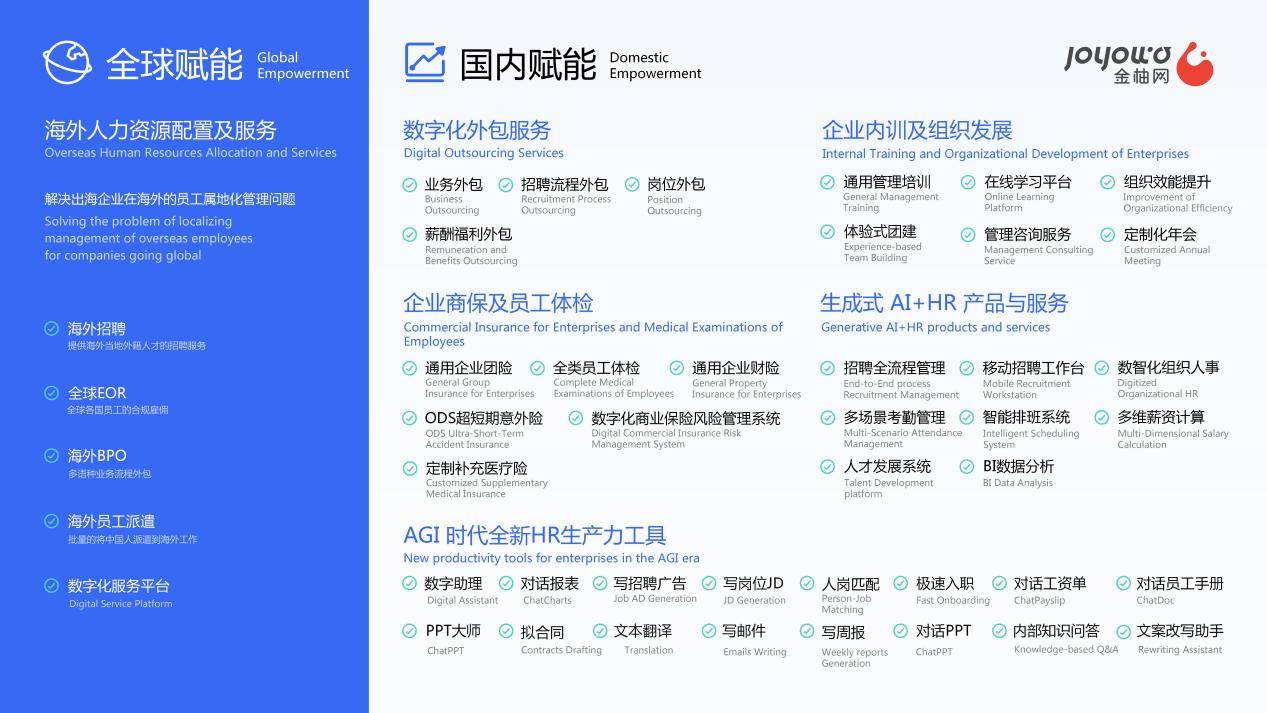
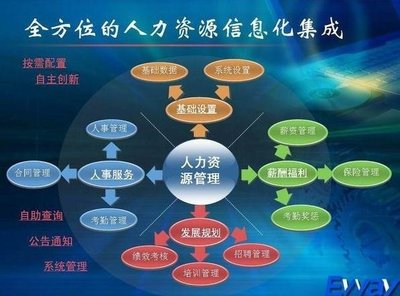
河南優(yōu)服提供的服務(wù)覆蓋人力資源管理的多個關(guān)鍵環(huán)節(jié),形成了一個系統(tǒng)化的服務(wù)矩陣:
- 招聘與派遣服務(wù):為企業(yè)提供從高端人才獵聘到批量崗位的招聘外包服務(wù),以及靈活、合規(guī)的勞務(wù)派遣與崗位外包解決方案,幫助企業(yè)快速補充人力,應(yīng)對業(yè)務(wù)波動。
- 業(yè)務(wù)流程外包(BPO):將企業(yè)非核心的、重復(fù)性的業(yè)務(wù)流程(如客戶服務(wù)、數(shù)據(jù)錄入、財務(wù)處理等)進行外包,使企業(yè)能夠更專注于核心業(yè)務(wù),提升整體運營效率。
- 人力資源外包(HRO):提供涵蓋員工入職、檔案管理、薪酬核算與發(fā)放、社保公積金代繳、個稅申報等在內(nèi)的“一站式”人事代理服務(wù),讓企業(yè)從繁瑣的事務(wù)性工作中解脫出來。
- 培訓(xùn)與咨詢服務(wù):針對企業(yè)及員工的發(fā)展需求,提供定制化的管理培訓(xùn)、技能培訓(xùn)以及人力資源體系搭建、薪酬績效設(shè)計、勞動風(fēng)險管控等專業(yè)咨詢,助力組織能力提升。
- 勞動關(guān)系與風(fēng)險管控:憑借對勞動政策法規(guī)的深刻理解,為企業(yè)提供勞動關(guān)系處理、勞動爭議調(diào)解、規(guī)章制度合規(guī)性審查等服務(wù),幫助企業(yè)構(gòu)建和諧勞動關(guān)系,規(guī)避用工風(fēng)險。
三、立足河南的區(qū)域優(yōu)勢
作為植根于中原大地的本土服務(wù)機構(gòu),河南優(yōu)服具備獨特的區(qū)域優(yōu)勢:
- 深諳本土市場:對河南省的產(chǎn)業(yè)結(jié)構(gòu)、人才分布、政策環(huán)境及企業(yè)文化有透徹的理解,能夠提供更貼合本地實際的服務(wù)方案。
- 強大的資源網(wǎng)絡(luò):建立了覆蓋全省各級城市的人才庫和企業(yè)客戶網(wǎng)絡(luò),信息渠道暢通,響應(yīng)速度快。
- 政策精準(zhǔn)對接:能夠及時解讀并協(xié)助企業(yè)應(yīng)用河南省、市各級在人才引進、就業(yè)扶持、社保優(yōu)惠等方面的最新政策,讓企業(yè)和人才充分享受政策紅利。
四、價值創(chuàng)造:效率、合規(guī)與賦能
河南優(yōu)服的價值不僅在于提供服務(wù),更在于為企業(yè)與人才創(chuàng)造多重價值:
- 提升運營效率:通過外包非核心業(yè)務(wù),幫助企業(yè)優(yōu)化流程,集中資源發(fā)展核心優(yōu)勢。
- 確保合規(guī)操作:專業(yè)的法務(wù)與顧問團隊確保所有用工及人事操作符合國家及地方法律法規(guī),保護企業(yè)與員工的合法權(quán)益。
- 賦能組織與個人:通過培訓(xùn)與咨詢,提升企業(yè)管理水平與員工職業(yè)技能,為組織的可持續(xù)發(fā)展和個人的職業(yè)成長注入動力。
- 增強用工靈活性:提供多元化的用工模式,幫助企業(yè)靈活應(yīng)對市場變化和季節(jié)性需求,增強組織彈性。
###
在人力資源日益成為戰(zhàn)略資源的今天,選擇專業(yè)、可靠的人力資源服務(wù)伙伴至關(guān)重要。河南優(yōu)服人力資源服務(wù)有限公司憑借其專業(yè)的服務(wù)能力、深厚的本土洞察和以客戶為中心的服務(wù)理念,正成為眾多企業(yè)值得信賴的人力資源戰(zhàn)略合作伙伴。河南優(yōu)服將繼續(xù)深耕人力資源服務(wù)領(lǐng)域,不斷創(chuàng)新服務(wù)模式,提升服務(wù)品質(zhì),為助推河南地區(qū)經(jīng)濟高質(zhì)量發(fā)展和人才價值最大化貢獻專業(yè)力量。
如若轉(zhuǎn)載,請注明出處:http://m.sttobacco.cn/product/77.html
更新時間:2026-08-05 08:02:59